「せっかく買った4Kコンテンツが、PCで再生するとカクカクして楽しめない……」 そんな経験はありませんか?
「やっぱりもっと高いPCじゃないとダメか」「最新のグラボを買わなきゃ……」と諦めるのは、まだ早いです!実はWindowsの設定ひとつで、劇的に改善する可能性があります。
今回は、私が実際に直面した「4K再生の壁」と、その意外な解決策をご紹介します。
4K再生に必要なスペックの正体
FANZAなどで配信されている4Kのアダルトコンテンツは非常に高精細ですが、その分PCへの負荷も相当なものです。スムーズに再生するには、以下のいずれかが必要になります。
- 高性能な内蔵GPUを搭載した最新CPU(Intel Core i7の12世代以降など)
- ある程度の性能を持つ外付けGPU(グラフィックボード)
もちろん、これらを出力するための4K対応モニター(WQHD以上推奨)も欠かせません。
私の環境と、発生した「謎のカクつき」
私の現在の環境は以下の通りです。
- CPU: Intel Core i7-13620H(第13世代の比較的新しいモデル)
- GPU: NVIDIA GeForce RTX シリーズ搭載(ゲーミングノートPC)
- モニター: WQHD(2560×1440)
第13世代のi7にRTXまで積んでいれば、4K再生なんて余裕のはず。……が、いざ再生してみると、なぜか動作が重く、コマ送りのようになることがありました。
犯人は「GPUのサボり」だった
原因を調べるためにタスクマネージャーを開いて驚きました。 強力なはずの「GPU 1(NVIDIA RTX)」の使用率が 0% だったのです。(下記画像はかくついた時のキャプチャ画像ではなくPCがGPUを選択してる証拠の画像になります。)
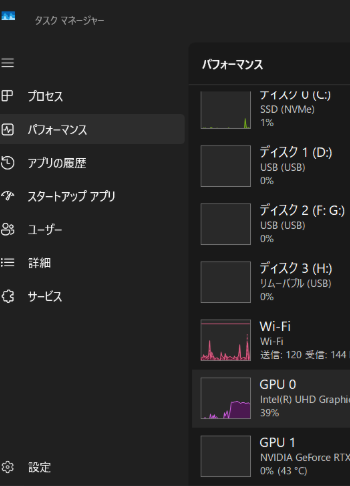
つまり、PCが気を利かせて(?)省電力な「内蔵GPU(Intel)」だけで重い4K処理を回そうとして、アップアップになっていたわけです。
解決策:Windowsの設定で「使うGPU」を指定する
「ハードウェアを買い換える」前に、まずはこの設定を試してみてください。Windowsにはアプリごとに使用するGPUを強制的に選べる機能があります。
【設定手順】
- 「設定」 > 「システム」 > 「ディスプレイ」 > 「グラフィック」 を開く。
- 一覧から普段使っているブラウザ(ChromeやEdgeなど)や動画再生アプリを選択。(リストにない場合は「参照」からアプリを追加)
- 「オプション」 をクリック。
- 「高パフォーマンス(外付けGPU側)」 を選択して保存。
最後に:設定変更の注意点
この設定をすると、指定したアプリ(ブラウザなど)が常に強力なGPUを使うようになります。その分、消費電力が増えたり、ファンの音が大きくなったりするというデメリットもあります。
もしデフォルトの設定でスムーズに再生できているのであれば、あえて変更する必要はありません。
「スペックは足りているはずなのにカクつく」という方は、ぜひ一度自分のPCの「GPUの割り振り」を疑ってみてください。せっかくの高性能パーツ、眠らせておくのはもったいないですよ!

コメント